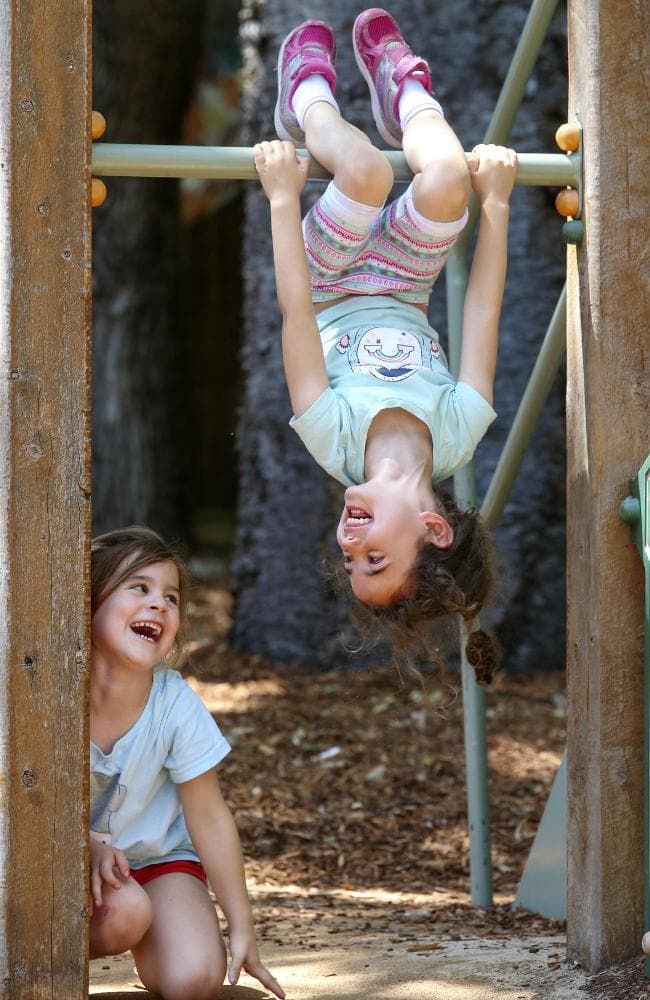
Tawa riang si kecil saat bermain di ruang keluarga selalu menghangatkan suasana rumah. Ada tumpukan balok susun warna-warni, boneka beruang di atas karpet, serta langkah kaki mungil yang bergerak lincah tanpa henti. Anda buru-buru mengangkat kamera atau ponsel pintar, lalu membidik satu momen emas ketika senyum lebarnya merekah sempurna. Jepret. Ekspresinya sungguh menggemaskan.
Sayangnya, saat foto dibuka di layar komputer, ada satu ganjalan visual yang mengganggu pandangan mata. Latar belakang ruangan terlihat terlalu ramai. Dinding kamar, kabel televisi yang melintang, serta perabot rumah tampak sama tajamnya dengan wajah si kecil. Sosok buah hati seolah tenggelam di tengah kekacauan latar belakang.
Jangan buru-buru menghapus foto berharga tersebut. Perangkat lunak pengolah grafis Adobe Photoshop menyimpan segudang fitur cerdas untuk merekayasa dimensi spasial dua dimensi menjadi tampak berlapis. Melalui teknik manipulasi gradasi fokus dan isolasi objek yang tepat, Anda bisa menyelamatkan foto tersebut dalam hitungan menit. Trik memanipulasi Kedalaman Bidang Anak secara digital ini akan memisahkan raga mungilnya dari latar belakang yang berantakan, menghasilkan kesan foto studio profesional yang memanjakan mata.
Memahami Konsep Dimensi Tiga Dimensi pada Lembar Gambar Datar
Mengapa foto dengan latar belakang kabur selalu terlihat lebih mahal dan sedap dipandang?
Kuncinya terletak pada ilusi optik kedalaman ruang. Mata manusia secara alami memusatkan perhatian pada objek yang memiliki kontras dan ketajaman paling tinggi. Ketika area latar belakang dibaurkan menjadi sapuan lembut, otak kita membaca gambar tersebut memiliki jarak depan dan belakang yang nyata.
Banyak orang melakukan kesalahan fatal saat mencoba mengaburkan latar belakang di Photoshop: mereka langsung menyapukan filter blur secara merata ke seluruh latar belakang. Hasilnya justru tampak palsu, kaku, dan murahan. Di alam nyata, keburaman lensa optik bekerja secara bergradasi mengikuti jarak pijakan kaki subjek. Lantai yang berada tepat di dekat sepatu anak tentu tidak boleh sama kaburnya dengan dinding tembok yang berjarak tiga meter di belakangnya. Rekayasa digital yang meyakinkan harus meniru hukum optik alami tersebut secara disiplin.
5 Tahapan Cepat Menata Kedalaman Ruang di Photoshop
Siapkan berkas foto si kecil yang ingin Anda perbaiki, buka aplikasi Photoshop, dan ikuti langkah terarah berikut ini:
1. Pisahkan Objek Anak Menggunakan Seleksi Berbasis Kecerdasan Buatan
Langkah awal adalah memisahkan sosok si kecil dari latar belakangnya secara bersih. Manfaatkan fitur Select Subject yang ada pada menu bar atas. Algoritma Photoshop akan mengenali siluet anak secara otomatis dalam hitungan detik.
Gunakan Select and Mask untuk merapikan area rumit, terutama pada helaian rambut halus di bagian ubun-ubun atau telinga. Sapukan kuas Refine Edge secara lembut di sekitar tepian rambut agar seleksi tampak menyatu alami. Setelah rapi, duplikasi hasil seleksi tersebut ke lapisan baru dengan menekan kombinasi tombol Ctrl plus J. Beri nama lapisan baru ini Lapisan Subjek.
2. Bersihkan Sosok Anak pada Lapisan Latar Belakang (Content-Aware Fill)
Ini adalah langkah paling krusial yang sering dilupakan banyak orang. Jika Anda langsung mengaburkan lapisan bawah, bayangan siluet anak akan ikut melebar dan menciptakan lingkaran kabur ganda yang aneh di sekitar tubuhnya.
Sembunyikan Lapisan Subjek sejenak. Kembali ke lapisan bawah asli. Buat seleksi kasar melingkari tubuh anak menggunakan Lasso Tool dengan memberi sedikit ruang sela di sekitarnya. Buka menu Edit, pilih Content-Aware Fill, lalu tekan Enter. Sosok anak akan lenyap dari lapisan dasar dan digantikan oleh tekstur lantai serta dinding secara otomatis. Kini Anda memiliki lapisan latar belakang yang bersih tanpa subjek.
3. Bangun Peta Kedalaman Menggunakan Masker Gradasi (Depth Map)
Aktifkan kembali Lapisan Subjek di bagian atas. Sekarang, pilih lapisan latar belakang yang sudah dibersihkan tadi, lalu ubah menjadi Smart Object agar efek penyuntingan bersifat fleksibel dan bisa diubah kapan saja.
Tambahkan Layer Mask pada lapisan tersebut. Pilih Gradient Tool dengan warna hitam ke putih. Tarik garis gradasi lurus mulai dari batas lantai tempat anak berpijak ke arah atas menuju batas dinding belakang. Area hitam akan menjaga lantai dekat kaki tetap tajam, sementara warna putih di bagian atas akan menerima efek keburaman secara maksimal.
4. Terapkan Filter Iris Blur atau Lens Blur untuk Efek Optik Alami
Buka menu Filter, masuk ke Blur Gallery, lalu pilih Iris Blur atau Lens Blur. Kedua filter ini dirancang khusus untuk meniru cara kerja bilah diafragma lensa kamera asli.
Atur titik pusat fokus tepat di lantai sejajar telapak kaki anak. Geser lingkaran elips ke arah luar untuk menentukan seberapa luas area tajam yang ingin dipertahankan. Naikkan parameter keburaman secara perlahan hingga latar belakang dinding melebur lembut bagai sapuan cat minyak. Anda juga bisa mengatur parameter specular highlights untuk mengubah pantulan cahaya lampu di latar belakang menjadi bulatan pendaran yang manis.
5. Selaraskan Nada Warna dan Tekstur Butiran Gambar (Noise Matching)
Kelemahan terbesar efek blur digital adalah hilangnya tekstur butiran alami kamera. Latar belakang yang terlalu halus tanpa bintik sensor akan terlihat janggal jika disandingkan dengan wajah anak yang tajam bertekstur.
Buka kembali panel filter blur, cari tab Noise, lalu pilih tipe Uniform atau Gaussian. Tambahkan sedikit persentase bintik halus sekitar satu hingga dua persen agar tekstur latar belakang seimbang dengan butiran alami pada kulit anak. Satukan seluruh lapisan, lalu beri sedikit sentuhan kurva kontras pada wajah si kecil untuk menyelesaikan proses penyuntingan.
Menghindari Kesalahan Umum Saat Rekayasa Digital
Agar manipulasi visual Anda tampak rapi dan tidak disadari oleh orang yang melihatnya, perhatikan batasan berikut:
-
Hindari Tingkat Keburaman yang Berlebihan: Mengaburkan latar belakang hingga lenyap tak berbentuk justru membuat foto tampak seperti tempelan stiker dinding. Pertahankan sedikit siluet perabot ruangan agar nuansa kehangatan rumah tetap bercerita di dalam foto.
-
Perhatikan Celah di Antara Lengan: Jangan lupa menyeleksi celah sempit di antara ketiak, sela jari tangan, atau antara kedua kaki anak. Celah-celah kecil ini sering kali tertinggal dan masih menampilkan latar belakang yang tajam, sehingga merusak ilusi kedalaman secara keseluruhan.
Pertanyaan yang Sering Diajukan (FAQ)
Versi Photoshop berapa yang paling nyaman digunakan untuk teknik ini?
Photoshop versi CC 2020 ke atas sangat disarankan karena sudah dilengkapi fitur seleksi subjek otomatis berbasis kecerdasan buatan serta panel Blur Gallery yang jauh lebih akurat dan ringan dijalankan.
Apakah trik penambahan kedalaman ruang ini bisa diterapkan pada foto hasil kamera ponsel biasa?
Bisa. Trik ini justru menjadi penyelamat terbaik untuk foto jepretan kamera ponsel yang memiliki sensor kecil dengan kedalaman ruang bawaan yang serba tajam dari depan hingga belakang.
Mengapa tepian tubuh anak terkadang terlihat putih bersinar setelah latar belakang dikaburkan?
Hal tersebut terjadi karena proses Content-Aware Fill pada lapisan latar belakang kurang bersih menyapu warna baju anak, atau seleksi masker pada lapisan subjek terlalu melebar ke luar. Perkecil radius seleksi masker menggunakan fitur Contract Selection sebesar satu hingga dua piksel untuk menghilangkan garis tepi tersebut.
Berapa lama waktu yang dibutuhkan untuk menyelesaikan satu foto anak dengan teknik ini?
Jika Anda sudah terbiasa dengan alur kerjanya, seluruh proses dari seleksi awal hingga penataan gradasi kabur hanya memakan waktu sekitar tiga hingga lima menit saja untuk setiap lembar foto.
Momen kepolosan balita terlalu berharga untuk diabaikan hanya karena latar belakang ruangan yang berantakan. Buka komputer Anda, jalankan Photoshop, dan terapkan trik cepat ini untuk mengubah jepretan sederhana menjadi karya potret keluarga yang hangat dan membanggakan.